Roblox カラーリングワークショップ

Paint a Game! Wiki – Robloxでの遊び方

Paint a Game!は、おなじみのRobloxアイコンを共有の番号付きキャンバスに変えます。区画を確保し、アイコンを読み込み、一度に1つの色付きブロックでアイコンを生き生きとさせましょう。

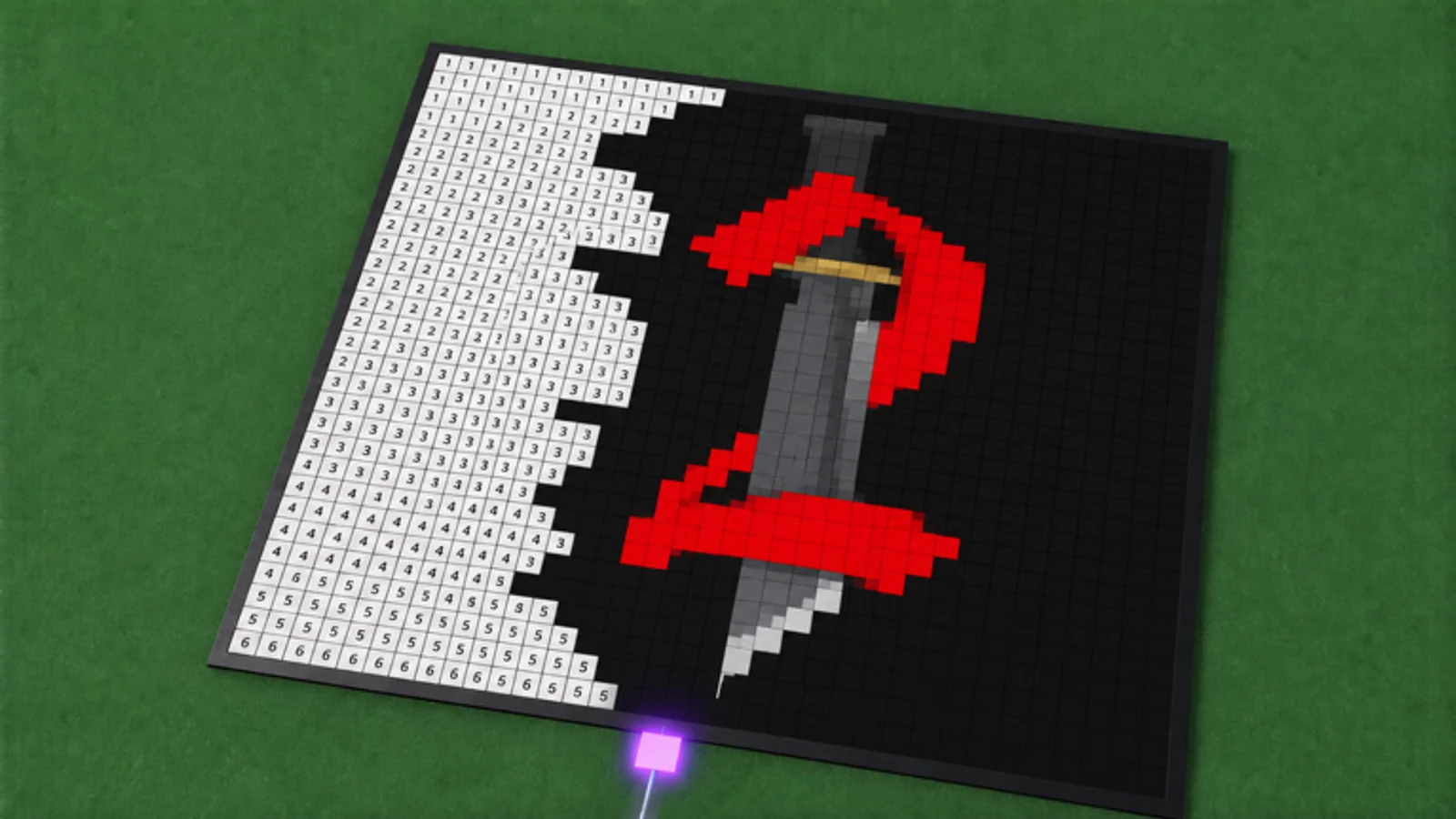
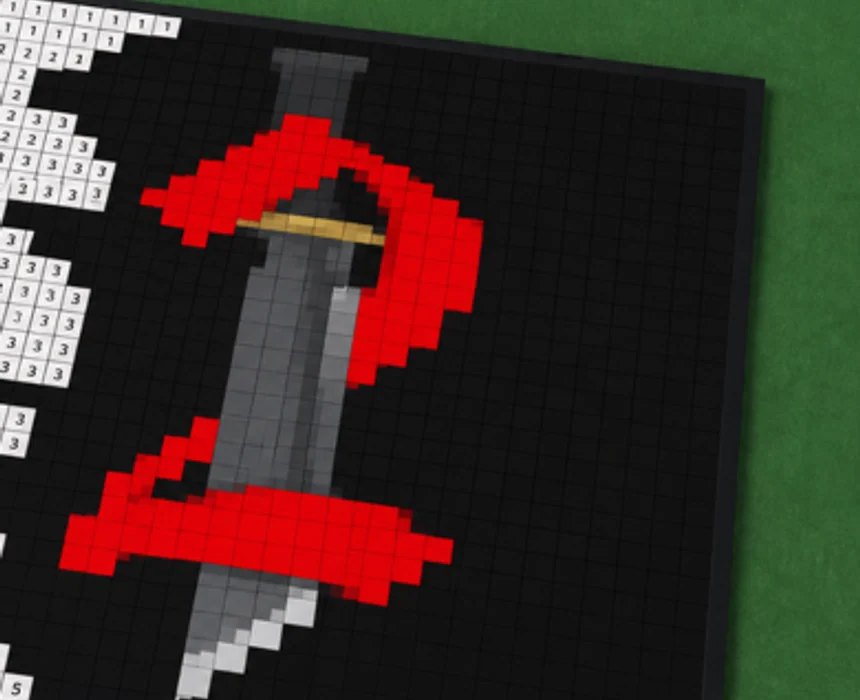
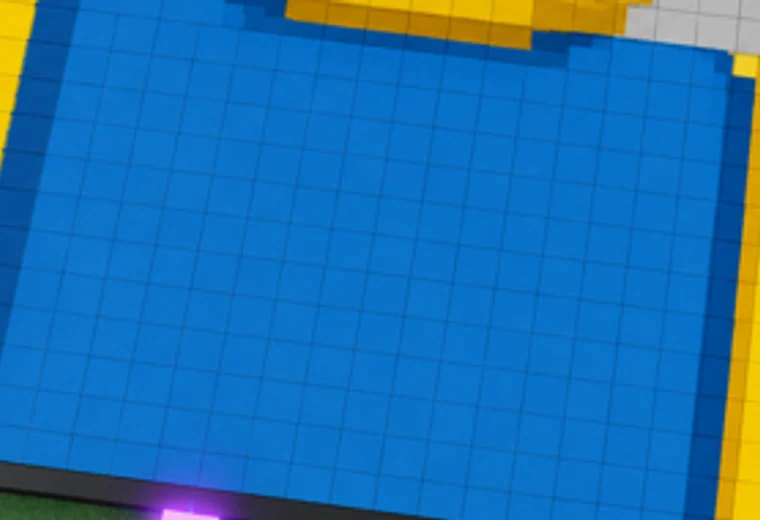
部分的に完成した赤いRobloxアイコンがある番号付きPaint a Gameキャンバス
01 / 確保区画を選ぶ
02 / 読み込みRobloxアイコンを選ぶ
03 / 塗るブロックを埋める

キャンバスが形になるのを見る

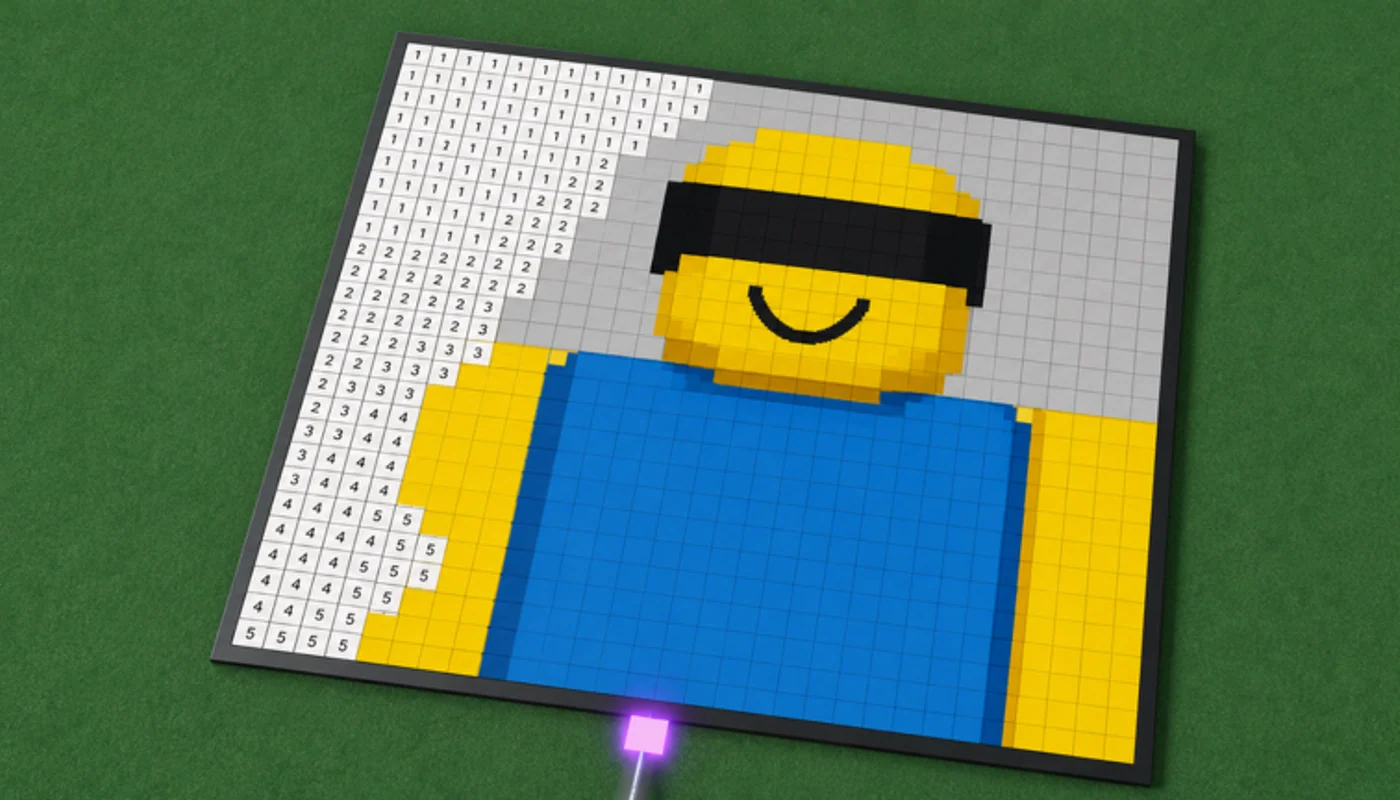
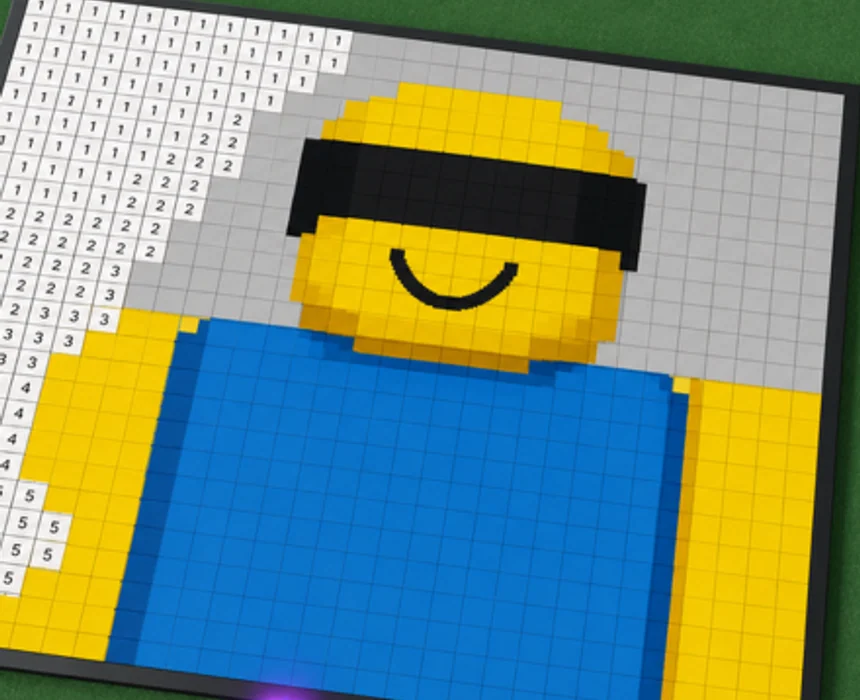
この短い無音のビジュアルプライマーは、このサイトで使用されている2つの公開Paint a Gameスクリーンショットの間を移動します。番号付きの作業面と色付きの結果を素早く見せ、サードパーティのクリップを公式トレーラーとして提示することはありません。

ライブ体験については、公式のRobloxページを使用してください。ゲーム内の検索とキャンバスが、セッションで利用可能なものについての真実の情報源です。

この独立ガイドが公開Roblox体験のスクリーンショットから作成した無音のビジュアルプライマー。

01

一目でわかるループ

公式ゲームの説明は、焦点を絞ったクリエイティブループを定義しています。まず区画を確保し、次にアイコンを扱いたいRobloxゲームを検索します。そのアイコンを読み込むと、キャンバスに主題が与えられます。絵はブロックごとに再現されるため、表示されるグリッドは装飾的ではなく、作業そのものです。

最初の目標は、完璧なギャラリーではなく、認識可能なアイコンにすることです。完成したセクションは、特にその色の領域が明確である場合、すぐにキャンバスを読みやすくします。このゲームは、スクリプト化されたレベルを競うのではなく、同じ画像に戻り、着実に目に見える進歩を遂げることを中心に構築されています。

02

ソロのチェックリストではなく、ソーシャルキャンバス

Paint a Game!は、そのカラーリングを他のプレイヤーと一緒のリアルタイムプレイとして説明しています。これにより、有用な質問は「最初に何をアンロックすべきか?」から「画像のどの部分を今すぐ明確にできるか?」に変わります。強力な開始エリアは、大きくてコントラストの高い形状であり、他のプレイヤーが近くのブロックで作業している間にターゲットを認識できるようにします。

共有設定が、シンプルな計画が役立つ理由でもあります。画像の一部を選び、その端を読みやすく保ち、次のセクションのためのスペースを残します。このWikiはガイダンスをそのレベルに保ちます。なぜなら、公式ページは協力的な塗りループを確認していますが、正式な役割システム、色の経済、スコアテーブルを公開していないからです。

03

キャンバスを失わずに離れる

公式の説明によると、進行状況は自動的に保存されます。これにより、未完成のキャンバスは有効な停止点となります。1回のセッションで進め、必要なときに離れ、後で戻ることができます。保存されたプロジェクトは、次の未完成セクションが明確な場合に最も有用です。そのため、明確なエッジと大きな色領域を完成させることで、後で戻ってきたときに読みやすくなります。

完全な初回セッションの流れを知りたい場合はガイドを、正しいRoblox体験に参加していることを確認する必要がある場合は公式ゲームページを開いてください。

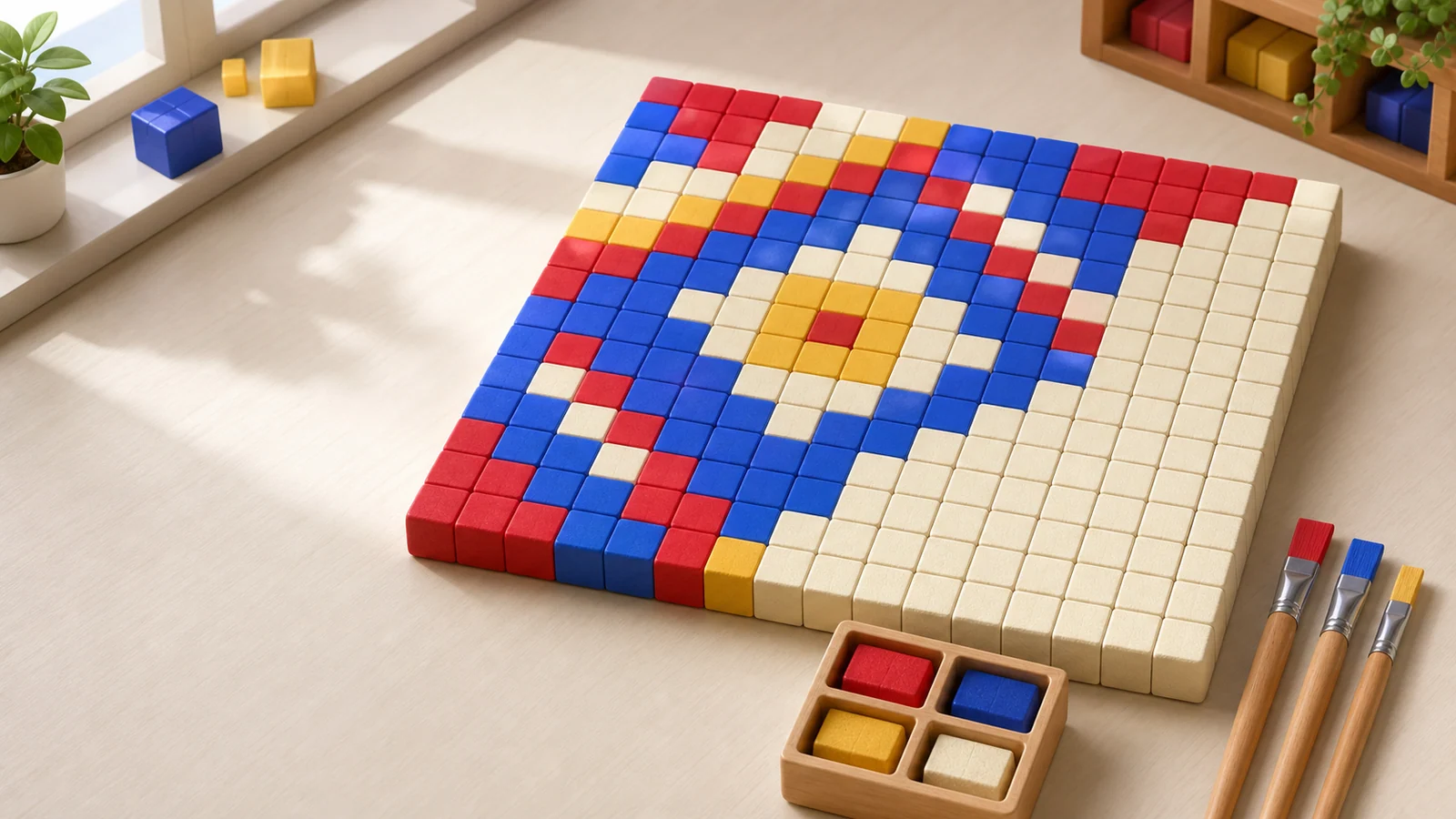
スタジオのテーブルにあるカラフルなブロックキャンバスのオリジナルガイドアートワーク

最初のキャンバスに明確なシルエットを与える

始める実用的な方法の1つは、絵に目に見えるアンカーを与えることです。大きな色の領域、太い外縁、またはシンプルな隅は、すべての小さなブロックが完成するずっと前に、選択したアイコンを認識しやすくします。これは、一人で作業している場合でも、近くのプレイヤーとキャンバスを共有している場合でも重要です。

次の選択は、すでに読みやすくしたエリアの近くに保ちます。公式の説明は、ブロックごとの再現、リアルタイムのペイント、自動保存を確認しています。最速の順序は規定されていないため、散らばったブロックを競争のように扱うよりも、穏やかで接続されたパスで絵を通り抜ける方が有用です。

  • アイコンの明らかな領域を1つ選びます。
  • 絵を読みやすくするのに十分な部分を完成させます。
  • その完成した領域を次のセッションの視覚的アンカーとして使用します。

準備ができたら

グリッドを読め。アイコンを塗れ。

続きを読む
トップに戻る