
Guía de la primera sesión
Cómo jugar a Paint a Game
La descripción oficial de Paint a Game! da una secuencia clara: reclama un terreno, busca un juego de Roblox, carga su ícono en el lienzo, recréalo bloque por bloque y regresa a tu progreso guardado. Esta guía convierte esa secuencia en una primera sesión útil sin inventar controles o sistemas que el juego no haya publicado. Cada paso a continuación separa el bucle confirmado de las elecciones prácticas que un jugador puede hacer mientras lee el lienzo.
1. Empieza con un terreno
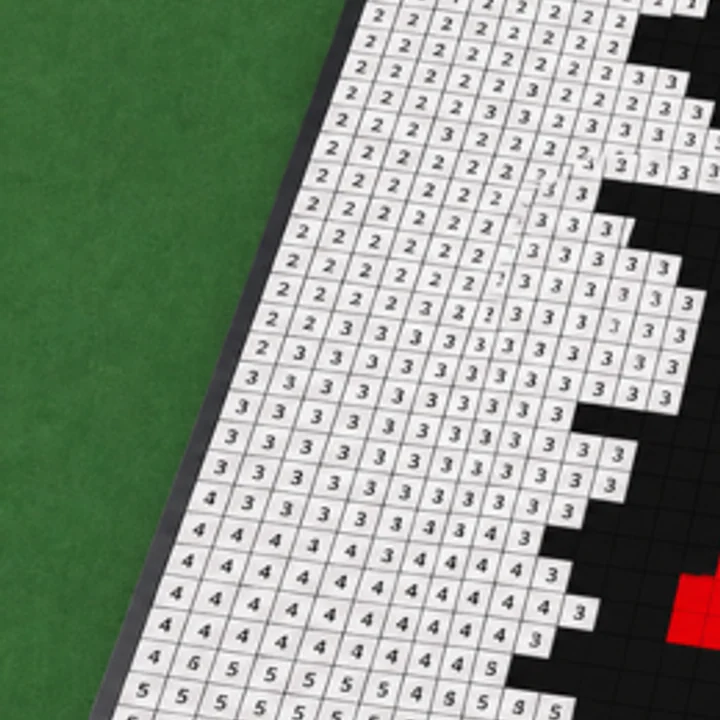
La primera acción oficial es reclamar un terreno. Piensa en el terreno como el lugar donde un solo ícono se convierte en tu lienzo de trabajo. Es un mejor punto de partida que buscar ideas primero, porque el resto del bucle sucede en ese lienzo: el ícono se carga allí y los bloques visibles se llenan allí. Una vez que tienes un terreno, la sesión tiene un enfoque físico en lugar de convertirse en una navegación abierta a través de nombres de Roblox.
Para un primer proyecto, elige un objetivo que puedas reconocer de un vistazo. El punto no es demostrar que cada ícono es igualmente fácil. Un objetivo legible te da una forma de juzgar el progreso a medida que cambian las regiones en blanco y de color. Si estás jugando cerca de otras personas, una forma reconocible también ayuda a todos a ver en qué se está convirtiendo el lienzo compartido antes de que los últimos bloques estén completos. También te da una prueba simple después de cada región: ¿el tema se lee más claramente que hace un momento?
2. Busca el juego Roblox que quieras pintar
Paint a Game! dice que puedes buscar un juego favorito de Roblox y cargar su ícono de juego. La decisión útil es el ícono, no una categoría de wiki ni una etiqueta de rareza inventada. Elige un juego que conozcas lo suficientemente bien como para reconocer sus colores principales o silueta. Eso hace que el resultado bloque por bloque sea más fácil de entender cuando solo una parte de la imagen se ha rellenado.
La descripción oficial no publica una lista fija de íconos compatibles, una regla de clasificación de búsqueda ni una promesa de que cada experiencia de Roblox aparezca. Por lo tanto, esta guía trata la búsqueda como una elección dentro del juego en lugar de prometer un resultado particular. Si un nombre específico importa, usa la búsqueda en Paint a Game! mismo y deja que el ícono disponible sea la fuente de la verdad para esa sesión. Eso mantiene la elección vinculada al juego en vivo en lugar de a una lista obsoleta copiada en una guía. También mantiene la elección del lienzo conectada a lo que otros jugadores pueden ver realmente en la sesión.
3. Carga el ícono y lee el lienzo
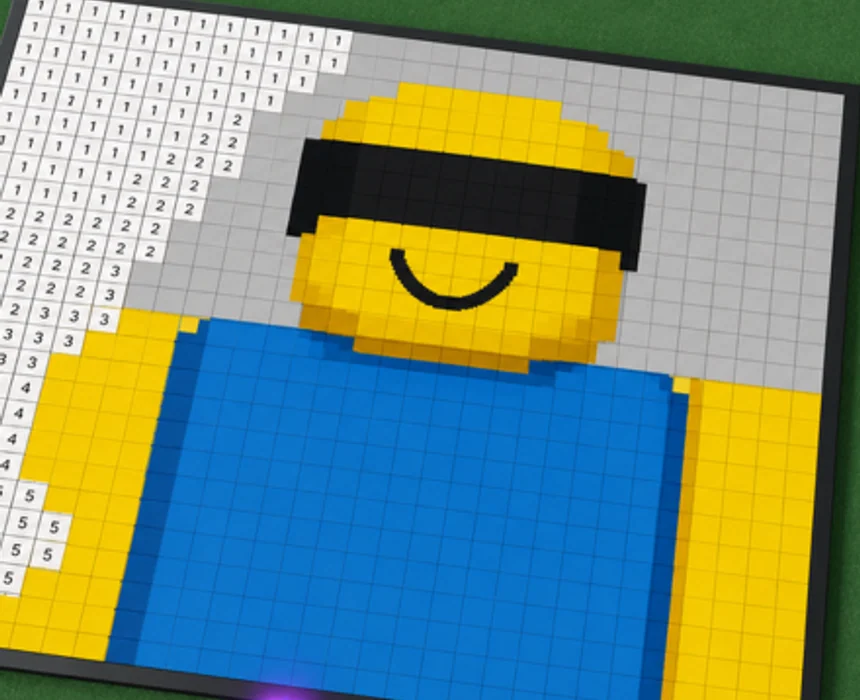
Después de elegir un juego, el bucle oficial indica cargar su icono en tu lienzo. Este es el momento en que la imagen se convierte en una cuadrícula de pequeñas áreas de trabajo. Las capturas de pantalla publicadas para la experiencia muestran una superficie de pintura basada en bloques numerados junto a regiones ya coloreadas. La cuadrícula le da orden al proyecto: un bloque relleno cambia una parte específica de la imagen en lugar de añadir pintura suelta a una página en blanco.
Lee la imagen primero por áreas grandes. Un contorno grueso, una camiseta grande, un rostro o un campo de fondo son mejores objetivos iniciales que los detalles pequeños, porque le dan estructura a la imagen. Es una forma práctica de organizar tu propia atención, no una regla oculta del juego. La descripción oficial del juego confirma la recreación bloque por bloque; no prescribe un orden para cada bloque. Cuando un campo grande está claro, los bloques más pequeños tienen un lugar obvio en lugar de competir por tu atención.
4. Pinta bloque por bloque
La tarea central es recrear el icono cargado bloque por bloque. Deja que el lienzo haga la organización. Trabaja un área visual a la vez, luego haz una pausa el tiempo suficiente para ver si el icono se está volviendo más claro. Los campos grandes muestran el progreso rápidamente; los bordes y las formas más pequeñas se vuelven más fáciles de colocar después de que los colores circundantes les den contexto. El ritmo adecuado es el que mantiene la imagen legible, no el que crea un montón separado de bloques de colores desconectados.
Como el juego es una experiencia de colorear, el resultado final es la recompensa. No hay razón para reclamar un valor de daño, una ruta más rápida o una construcción óptima aquí: esos no son parte de la descripción pública verificada. El objetivo confiable es mucho más simple. Sigue convirtiendo el lienzo numerado en el icono que elegiste, con cada región completada ayudando a que la imagen general se lea más claramente. Busca un límite estable entre colores antes de saltar a un detalle lejano.
5. Pinta junto a otros jugadores
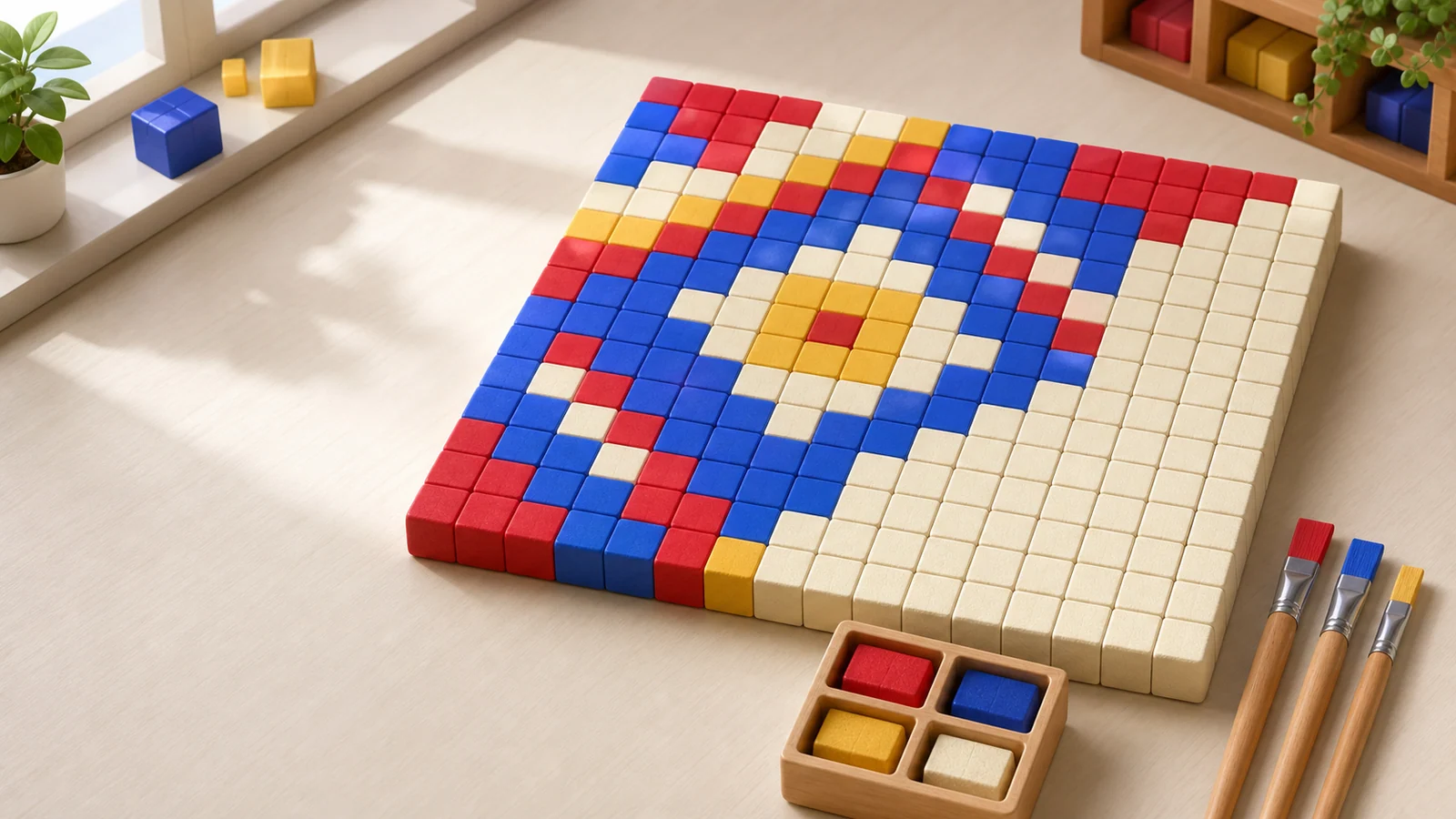
La página oficial describe Paint a Game! como un juego relajante de colorear para 4 jugadores y dice que los jugadores pueden pintar unos junto a otros en tiempo real. Trátalo como una invitación a hacer que el lienzo sea comprensible para las personas que lo comparten contigo. Una región clara le da a otros pintores un ancla visual, mientras que un detalle complicado puede esperar hasta que las formas amplias establezcan la imagen.
Los metadatos públicos de Roblox actualmente enumeran un número máximo de jugadores por separado de la descripción, por lo que esta página no convierte ninguno de los campos en una guía detallada de roles de equipo. No hay una fuente pública verificada para posiciones asignadas, propiedad de colores o una puntuación competitiva. El terreno común útil es el lienzo: elige un área, haz que su forma sea legible y deja que la imagen compartida proporcione la coordinación. Un nuevo participante puede entonces entender el objetivo a partir de la imagen misma en lugar de necesitar un plan separado. Ese enfoque deja que la sesión en vivo establezca su propio ritmo mientras mantiene la imagen compartida fácil de leer.
6. Vuelve al progreso guardado
Paint a Game! dice que tu progreso se guarda automáticamente, por lo que un icono sin terminar no es una sesión fallida. Detente después de un área reconocible si necesitas irte. Cuando regreses, usa esa región terminada como punto de referencia y continúa con el siguiente campo o contorno vecino. Esto mantiene el proyecto legible sin asumir un menú de guardado especial, un número de puntos de control o un límite de almacenamiento que la página oficial no ha descrito.
El guardado automático también respalda un ritmo más tranquilo. Puedes trabajar en un icono durante varias visitas en lugar de intentar forzar cada detalle en una sola sesión. Si solo recuerdas una parte de la guía, recuerda el orden: reclama una parcela, busca un juego de Roblox, carga el icono, pinta sus bloques y vuelve a tu progreso guardado cuando estés listo. Esa secuencia es el límite útil de esta guía porque cada parte proviene directamente de la descripción de la experiencia.