
Guide de la première session
Comment jouer à Paint a Game
La description officielle Paint a Game! donne une séquence claire : réclamer un terrain, chercher un jeu Roblox, charger son icône sur le canevas, la recréer bloc par bloc, et revenir à votre progression sauvegardée. Ce guide transforme cette séquence en une première session utile sans inventer de contrôles ou de systèmes que le jeu n'a pas publiés. Chaque étape ci-dessous sépare le cycle confirmé des choix pratiques qu'un joueur peut faire en lisant le canevas.
1. Commencez par un terrain
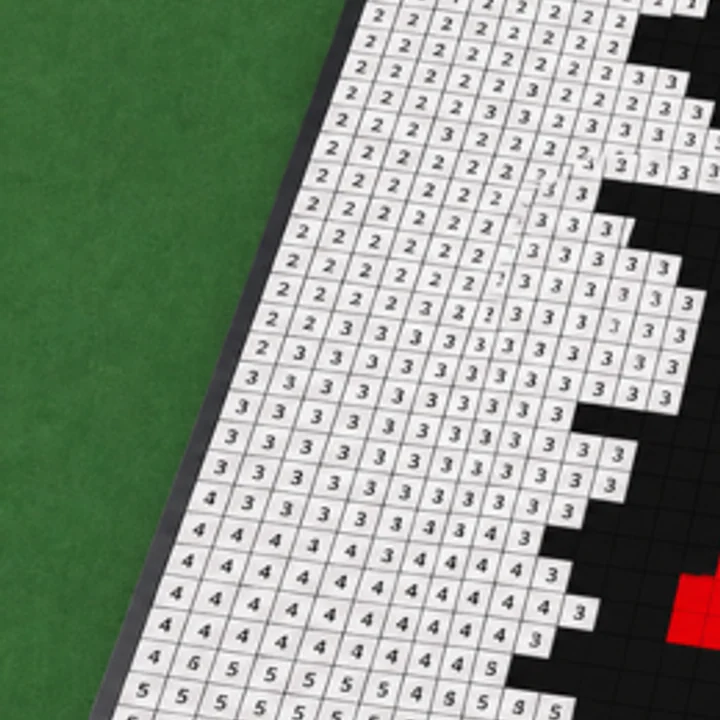
La première action officielle est de réclamer un terrain. Considérez le terrain comme l'endroit où une seule icône devient votre canevas de travail. C'est un meilleur point de départ que de chercher d'abord des idées, car le reste du cycle se déroule sur ce canevas : l'icône y est chargée et les blocs visibles y sont remplis. Une fois que vous avez un terrain, la session a un focus physique au lieu de devenir une navigation ouverte à travers les noms Roblox.
Pour un premier projet, choisissez une cible que vous pouvez reconnaître au premier coup d'œil. Le but n'est pas de prouver que chaque icône est également facile. Une cible lisible vous donne un moyen de juger la progression à mesure que les zones vides et colorées changent. Si vous jouez avec d'autres personnes, une forme reconnaissable aide aussi tout le monde à voir ce que le canevas partagé devient avant que les derniers blocs ne soient terminés. Cela vous donne aussi un test simple après chaque zone : le sujet se lit-il plus clairement qu'il y a un instant ?
2. Cherchez le jeu Roblox que vous voulez peindre
Paint a Game! dit que vous pouvez chercher un jeu Roblox favori et charger son icône de jeu. La décision utile est l'icône, pas une catégorie de wiki ou une étiquette de rareté inventée. Choisissez un jeu que vous connaissez assez bien pour reconnaître ses couleurs principales ou sa silhouette. Cela rend le résultat bloc par bloc plus facile à comprendre lorsque seule une partie de l'image a été remplie.
La description officielle ne publie pas de liste fixe d'icônes prises en charge, de règle de classement de recherche ou de promesse que chaque expérience Roblox apparaît. Ce guide traite donc la recherche comme un choix en jeu plutôt que de promettre un résultat particulier. Si un nom spécifique compte, utilisez la recherche dans Paint a Game! lui-même et laissez l'icône disponible être la source de vérité pour cette session. Cela maintient le choix lié au jeu en direct plutôt qu'à une liste obsolète copiée dans un guide. Cela garde aussi le choix du canevas connecté à ce que les autres joueurs peuvent réellement voir dans la session.
3. Chargez l'icône et lisez le canevas
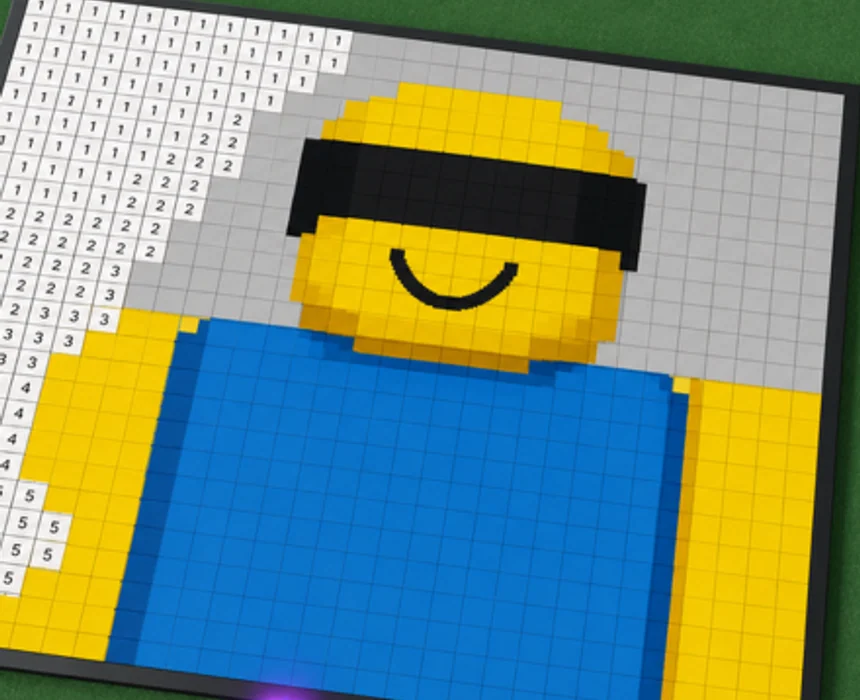
Après avoir choisi un jeu, la boucle officielle vous demande de charger son icône sur votre toile. C'est le moment où l'image devient une grille de petites zones de travail. Les captures d'écran publiées pour l'expérience montrent une surface de peinture numérotée, basée sur des blocs, à côté de régions déjà colorées. La grille donne un ordre au projet : un bloc rempli modifie une partie spécifique de l'image au lieu d'ajouter de la peinture libre sur une page vierge.
Lisez d'abord l'image par grandes zones. Un contour épais, un grand t-shirt, un visage ou un champ d'arrière-plan constitue une meilleure cible de départ que des détails minuscules, car cela donne sa structure à l'image. C'est une façon pratique d'organiser votre propre attention, pas une règle cachée du jeu. La description officielle du jeu confirme la reconstitution bloc par bloc ; elle n'impose pas d'ordre pour chaque bloc. Lorsqu'un grand champ est clair, les blocs plus petits ont une place évidente au lieu de se disputer votre attention.
4. Peignez bloc par bloc
La tâche centrale est de reconstituer l'icône chargée bloc par bloc. Laissez la toile faire l'organisation. Travaillez une zone visuelle à la fois, puis faites une pause suffisamment longue pour voir si l'icône devient plus claire. Les grands champs montrent rapidement les progrès ; les bords et les formes plus petites deviennent plus faciles à placer après que les couleurs environnantes leur donnent un contexte. Le bon rythme est celui qui maintient l'image lisible, plutôt que celui qui crée un tas séparé de blocs colorés déconnectés.
Comme le jeu est une expérience de coloriage, le résultat final est la récompense. Il n'y a aucune raison de revendiquer une valeur de dégâts, un itinéraire le plus rapide ou une construction optimale ici : ceux-ci ne font pas partie de la description publique vérifiée. L'objectif fiable est bien plus simple. Continuez à transformer la toile numérotée en l'icône que vous avez choisie, chaque région complétée aidant l'image entière à se lire plus clairement. Cherchez une frontière stable entre les couleurs avant de sauter vers un détail éloigné.
5. Peignez avec d'autres joueurs
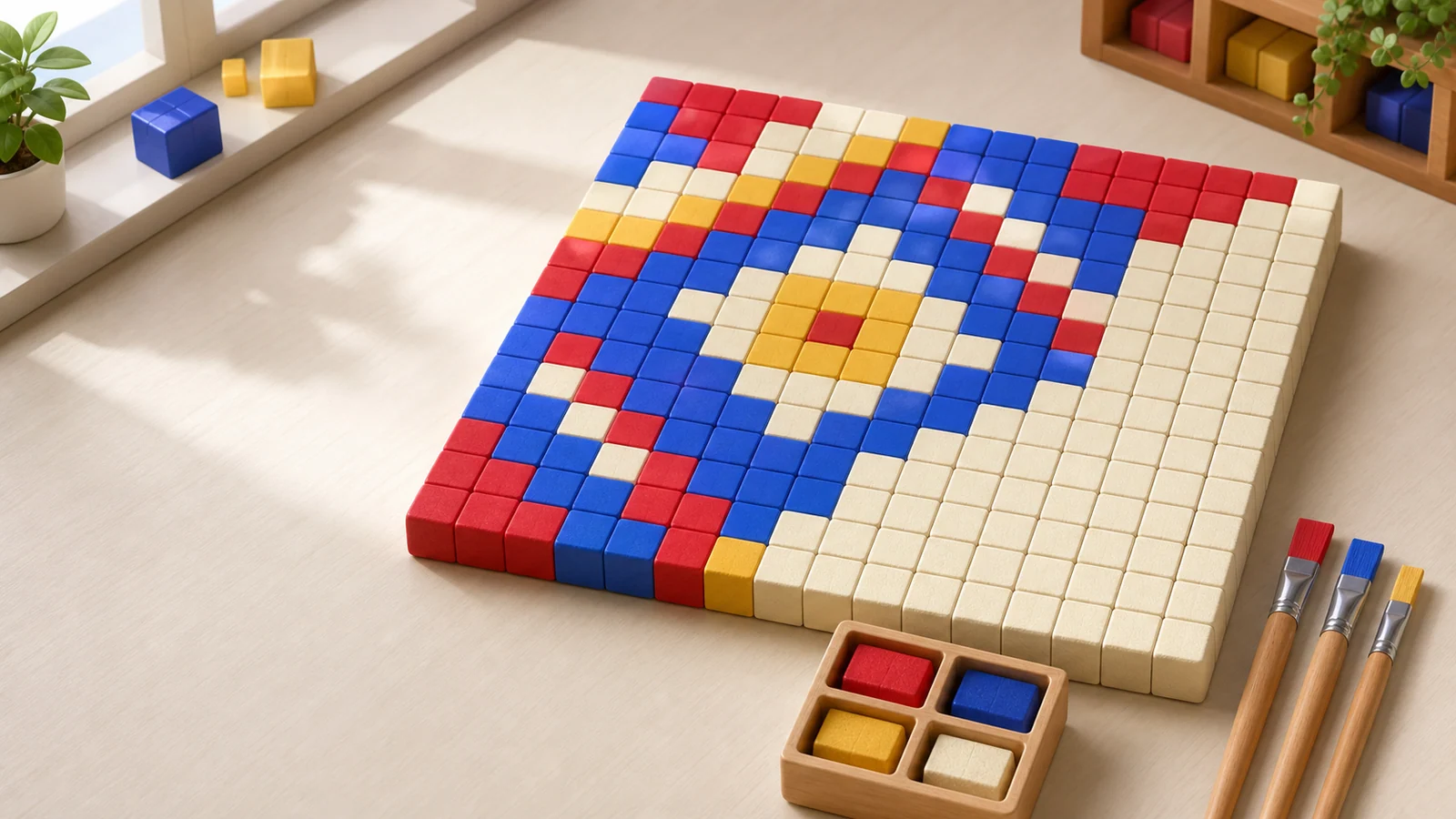
La page officielle décrit Paint a Game! comme un jeu de coloriage relaxant pour 4 joueurs et dit que les joueurs peuvent peindre les uns à côté des autres en temps réel. Considérez cela comme une invitation à rendre la toile compréhensible pour les personnes qui la partagent avec vous. Une région claire donne aux autres peintres un ancrage visuel, tandis qu'un détail compliqué peut attendre que les formes générales établissent l'image.
Les métadonnées publiques de Roblox listent actuellement un nombre maximum de joueurs séparément de la description, donc cette page ne transforme aucun des deux champs en un guide détaillé des rôles d'équipe. Il n'existe aucune source publique vérifiée pour des positions attribuées, une propriété des couleurs ou un score compétitif. Le terrain d'entente utile est la toile : choisissez une zone, rendez sa forme lisible, et laissez l'image partagée fournir la coordination. Un nouveau participant peut alors comprendre la cible à partir de l'image elle-même, sans avoir besoin d'un plan séparé. Cette approche laisse la session en direct libre de fixer son propre rythme tout en gardant l'image partagée facile à lire.
6. Revenez à la progression sauvegardée
Paint a Game! dit que votre progression se sauvegarde automatiquement, donc une icône inachevée n'est pas une session ratée. Arrêtez-vous après une zone reconnaissable si vous devez partir. Lorsque vous revenez, utilisez cette région terminée comme point d'orientation et continuez avec le champ ou le contour voisin suivant. Cela maintient le projet lisible sans supposer un menu de sauvegarde spécial, un nombre de points de contrôle ou une limite de stockage que la page officielle n'a pas décrits.
La sauvegarde automatique soutient également un rythme plus calme. Vous pouvez travailler sur une icône en plusieurs visites plutôt que d'essayer de forcer chaque détail en une seule session. Si vous ne vous souvenez que d'une partie du guide, souvenez-vous de l'ordre : réclamez un terrain, cherchez un jeu Roblox, chargez l'icône, peignez ses blocs, et revenez à votre progression sauvegardée lorsque vous êtes prêt. Cette séquence est la limite utile de ce guide car chaque partie provient directement de la description de l'expérience.